AudioCodes RX-PAD Touch Controller Microsoft Teams Android

TEAMS-RX-PAD

Login om prijzen te zien of maak een account aan .
  • Voor 15.00uur besteld, vandaag verzonden
  • Beste prijs/kwaliteit
  • Ruim 30 jaar ervaring

Omschrijving

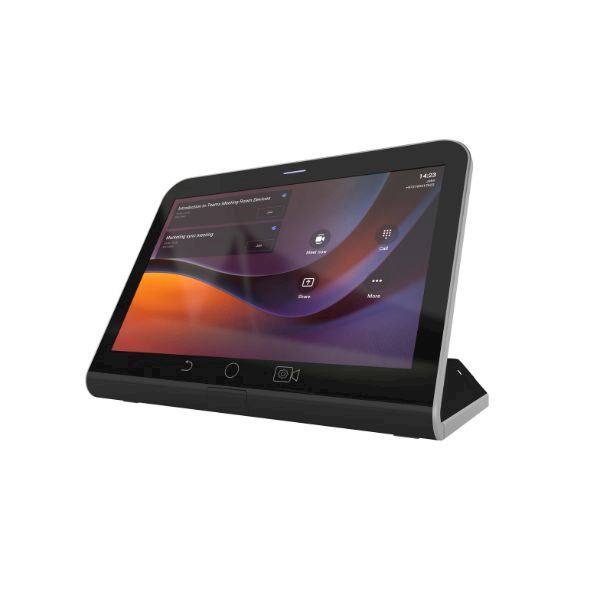
De AudioCodes RX-PAD Vergaderruimtecontroller is een intuïtieve aanraakbediening in het midden van de kamer die volledige ervaring biedt en geeft ook directe toegang tot AudioCodes-vergaderruimteoplossingen.

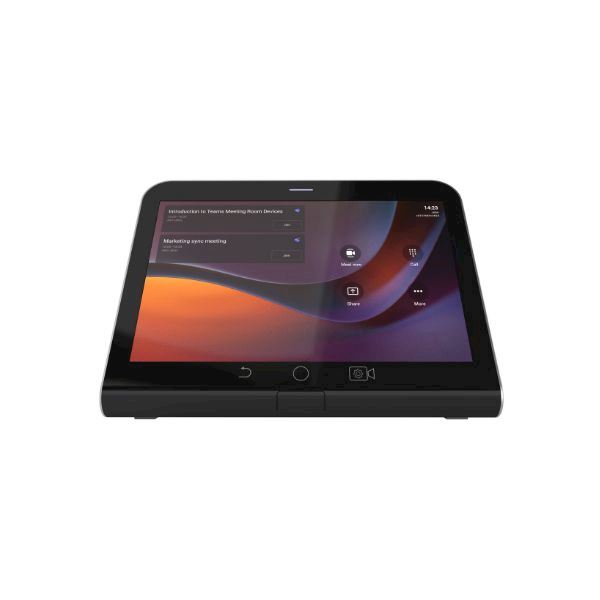
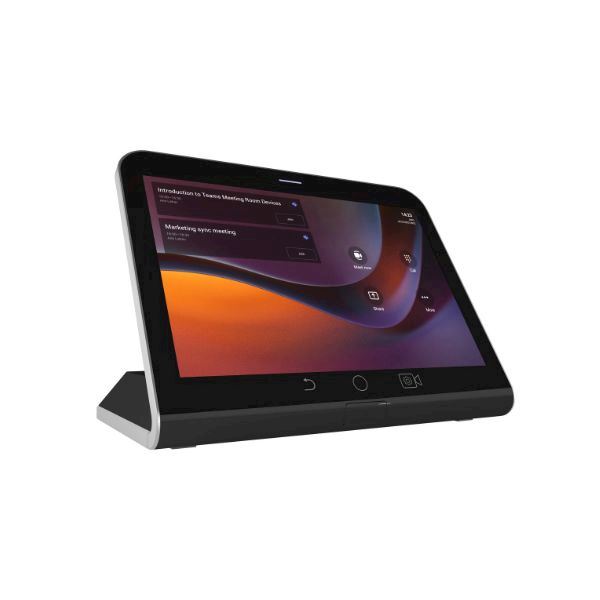
Met zijn nabijheidssensor, ergonomisch ontwerp en 8” hoge resolutiedisplay maakt deze hoogwaardige controller eenvoudig en intuïtief bediening met uitgebreide aanpassingsmogelijkheden. RX-PAD Meeting Room Controller biedt innovatieve functies zoals one-click-to join met een geïntegreerde kalender voor eenvoudig samenwerkingsinitiatie, soepel delen van inhoud en gemakkelijke camera aanpassingen oa.


De voordelen van de RX-Pad Touch


De RX-PAD maakt gebruik van de eenvoud van plug-and-play om een productieve en vertrouwde Microsoft Teams-vergaderervaring te bieden waarvoor alleen een PoE-kabel nodig is

RX-PAD-functies zijn gemakkelijk toegankelijk op het aanraakscherm, inclusief gemakkelijke toegang tot camera-instellingen

De RX-PAD moet worden gekoppeld aan de hoofdrekeneenheid van Microsoft Teams Room

Compatibel met de Audio Codes RXV81 en RXV200 Microsoft Teams Rooms op Android-apparaten


Specificaties:


Apparat interfaces: Ethernet: 10/100/1000 Mbps (RJ-45) network interface (PoE) Wi-Fi (dual band support) Bluetooth 5.0 12V/3A DC power input Proximity Sensor

OS: Android 12

Display : Landscape Touch 8” LCD (1280 x 800 resolution)


Voor welke situaties is de RX-PAD geschikt?


Het "RX-PAD" van AudioCodes is een apparaat dat wordt gebruikt voor de integratie van externe communicatieapparatuur met IP-gebaseerde communicatiesystemen, zoals VoIP-telefoonnetwerken. Het kan nuttig zijn in verschillende situaties waarin je traditionele analoge communicatieapparaten wilt aansluiten op moderne IP-gebaseerde netwerken.


Hoe instaleer je de RX-PAD?


Montage en Aansluiting: Bevestig de RX-PAD op de gekozen locatie en sluit het aan op het lokale netwerk met behulp van een Ethernet-kabel. Sluit ook de voedingskabel aan om het apparaat van stroom te voorzien.

IP-configuratie: Zorg ervoor dat het RX-PAD-apparaat een IP-adres heeft dat past bij je netwerkconfiguratie. Je kan dit meestal handmatig instellen via een beheerinterface of via DHCP verkrijgen

Beheerinterface: Open een webbrowser op een computer die zich in hetzelfde netwerk bevindt als het RX-PAD-apparaat. Voer het IP-adres van het apparaat in om toegang te krijgen tot de beheerinterface.

Apparaatconfiguratie: Volg de instructies in de installatiehandleiding om de nodige configuratie uit te voeren. Dit omvat het instellen van netwerkinstellingen, SIP-instellingen (indien van toepassing) en andere parameters die relevant zijn voor je communicatiesysteem.

Testen: Voer uitgebreide tests uit om te controleren of het RX-PAD-apparaat correct is geconfigureerd en communicatie mogelijk maakt tussen je analoge apparatuur en je IP-communicatienetwerk.

Onderhoud en Updates: Zorg voor regelmatig onderhoud en firmware-updates om de prestaties en beveiliging van het RX-PAD-apparaat te behouden.


Wat zit er in de verpakking?


RX-PAD

Voeding adapter

Netwerkkabel

Handleiding en documentatie

Vraag het onze expert!

Heeft u een vraag of heeft u hulp nodig bij het maken van een keuze? Neem contact op met onze adviseurs:

AV Productexperts
Tel.: 036 20 20 124

avexperts@lydisplus.com

Stel een vraag
Bedankt voor je vraag. We nemen zo snel mogelijk contact met je op!

Specificaties

Product

MFPN TEAMS-RX-PAD
Techniek Vergaderen & Pro AV